
Android: Γιατί δεν ανοίγει το τηλέφωνο ή το tablet μου; 6 πιθανές λύσεις
Ο χειρότερος εφιάλτης όταν έχεις smartphone, είναι να προσπαθείς να ανοίξεις το τηλέφωνό σου και να διαπιστώσεις ότι δεν ανοίγει με τίποτα! Μια μαύρη οθόνη χωρίς κανένα σημάδι ζωής φαντάζει καταστροφή. Γιατί δεν ανοίγει;
Ποιοι είναι οι λόγοι για τους οποίους μπορεί να μην ενεργοποιηθεί ένα Android τηλέφωνο ή tablet; Ας ρίξουμε μια ματιά σε κάποιες αιτίες και λύσεις.
1. Θέματα φόρτισης
Όπως συμβαίνει συχνά, η πιο προφανής αιτία είναι συνήθως η σωστή.
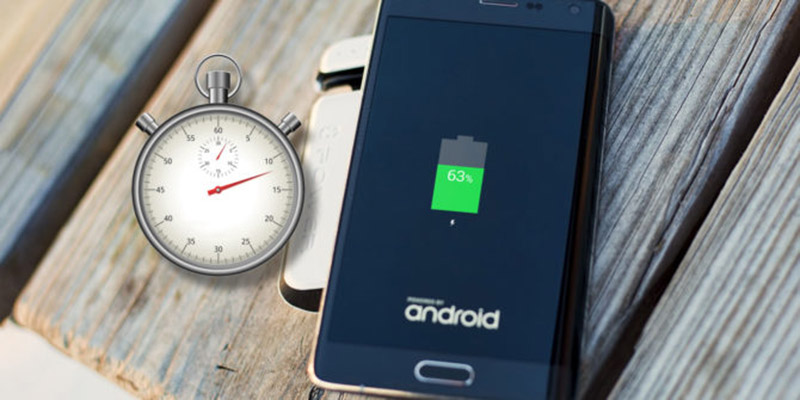
Εάν δεν είχες παρατηρήσει κανένα σημάδι ότι το τηλέφωνό σου δυσλειτουργούσε, το πρόβλημα μπορεί να είναι απλό, όπως η άδεια μπαταρία. Τις περισσότερες φορές αυτό μας οδηγεί σε ζητήματα φόρτισης. Έχουμε αναφερθεί σε αυτά και παλιότερα.
Έλεγξε τις συνδέσεις σου
Πρώτα τσέκαρε τα προφανή. Σίγουρα θυμήθηκες να φορτίσεις το τηλέφωνό σου; Έχει βγει ο φορτιστής μερικώς από την πρίζα; Είναι ενεργή η υποδοχή ρεύματος;
Βρωμιά και σκόνη
Στη συνέχεια βεβαιώσου ότι δεν υπάρχει σκόνη, βρωμιά ή κάποιο άλλο υλικό που να φράζει τη θύρα USB στο καλώδιο φόρτισης ή τη θύρα φόρτισης του τηλεφώνου σου.
Να θυμάσαι πως οι συνδέσεις είναι ευαίσθητες. Ο καλύτερος τρόπος για να απομακρύνεις τη βρωμιά από τις θύρες, είναι να χρησιμοποιήσεις ένα δοχείο πεπιεσμένου αέρα.
Αντιμετώπιση προβλημάτων του καλωδίου σου
Τα καλώδια φόρτισης USB μπορεί να δυσλειτουργήσουν χωρίς προφανή λόγο. Μπορείς να ελέγξεις την ακεραιότητα του καλωδίου σου χρησιμοποιώντας το με μια άλλη συσκευή. Και έτσι να δεις αν λειτουργεί. Αν όχι, στο Device μπορείς να προμηθευτείς ένα νέο καλώδιο USB όπως το θες.
2. Εκτέλεσε ένα Power Cycle
Όλοι έχουμε βιώσει ένα «παγωμένο» τηλέφωνο. Η οθόνη δεν ανταποκρίνεται και κανένα από τα κουμπιά δεν λειτουργεί. Απλώς… δεν ανοίγει! Γνώριζες όμως ότι είναι επίσης δυνατό για ένα τηλέφωνο να παγώσει σε κατάσταση εκτός λειτουργίας;
Εάν το Android τηλέφωνό σου δεν ανοίγει, μια λύση είναι να εκτελέσεις ένα Power Cycle. Για συσκευές με αφαιρούμενη μπαταρία, είναι τόσο εύκολο όσο η αφαίρεσή της, η αναμονή για λίγα δευτερόλεπτα και η επανατοποθέτησή της.
Αν δεν έχεις αφαιρούμενη μπαταρία, πάτα και κράτα πατημένο το Power button της συσκευής για μερικά δευτερόλεπτα. Ανάλογα με τον κατασκευαστή, ίσως χρειαστεί να το κρατήσεις πατημένο για περίπου 10 με 30 δευτερόλεπτα.
3. Έλεγξε τη μπαταρία σου
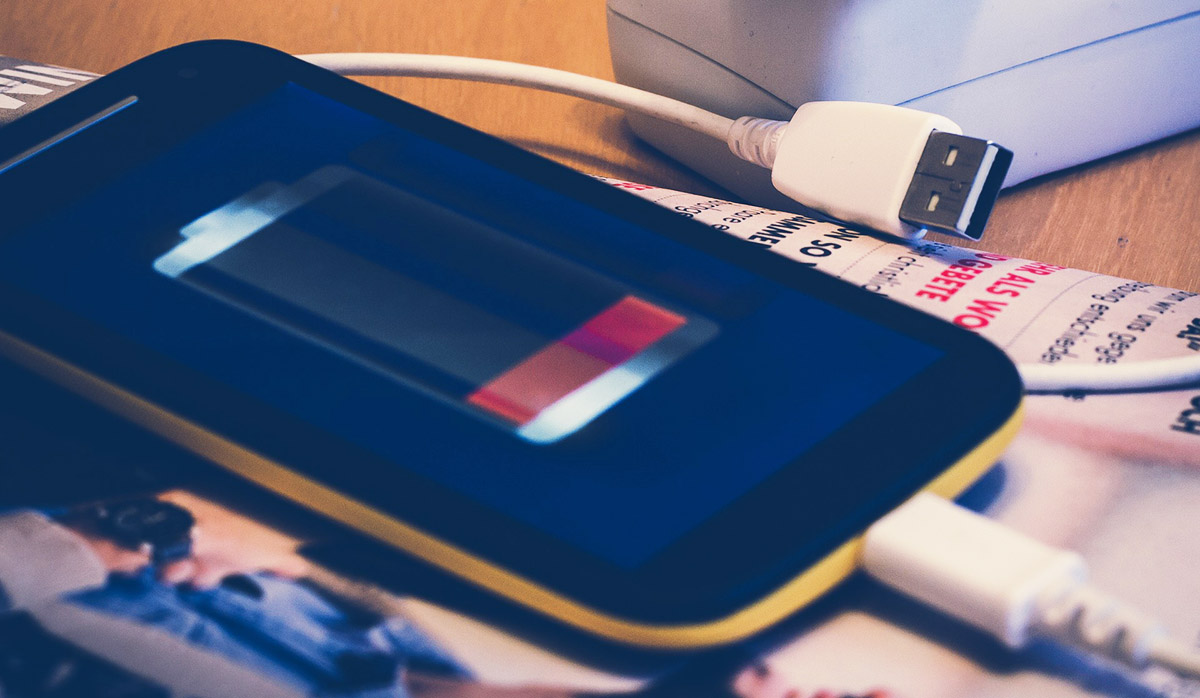
Εάν είσαι βέβαιος ότι ο εξοπλισμός φόρτισης λειτουργεί και ένα Power Cycle δεν έχει λύσει το πρόβλημα, ήρθε η ώρα να στρέψεις την προσοχή σου στη μπαταρία του τηλεφώνου σου.
Οι περισσότερες μπαταρίες τηλεφώνου και tablet αρχίζουν να πέφτουν σε ποιότητα μετά από μερικά χρόνια χρήσης. Τελικά, θα «πεθάνουν» τελείως. Άλλοι τύποι ζημιών μπορούν επίσης να επηρεάσουν ανεπανόρθωτα την μπαταρία. Τα υγρά, οι πτώσεις σε σκληρές επιφάνειες και οι ακραίες θερμοκρασίες, μπορούν να αχρηστέψουν την μπαταρία.
Έλεγξε αν η μπαταρία παίρνει ρεύμα
Αφού συνδέσεις το τηλέφωνο ή το tablet στο φορτιστή, περίμενε ένα λεπτό για να δεις αν εμφανίζεται το εικονίδιο της μπαταρίας στην οθόνη σου.
Εάν αυτό συμβεί, η μπαταρία είναι ενδεχομένως καλή και μπορείς να προχωρήσεις στα επόμενα βήματα. Εναλλακτικά, μπορεί να δεις μια μικρή κόκκινη (ή άλλου χρώματος) φωτεινή ένδειξη που αναβοσβήνει. Εάν συμβεί αυτό, σημαίνει ότι η μπαταρία σου δεν έχει αρκετή ισχύ για να ενεργοποιήσει τη συσκευή ή να εμφανίσει οποιοδήποτε περιεχόμενο στην οθόνη. Φόρτισέ την για 30 λεπτά και στη συνέχεια προσπάθησε ξανά.
Δεν βλέπεις εικονίδιο μπαταρίας ή φωτεινή ένδειξη; Πάλι αναρωτιέσαι γιατί δεν ανοίγει; Αυτό μπορεί να σημαίνει ότι η μπαταρία είναι νεκρή και χρειάζεται αντικατάσταση.
Εάν το τηλέφωνό σου διαθέτει αφαιρούμενη μπαταρία, μπορείς να προμηθευτείς μία νέα και να την αντικαταστήσεις. Για τηλέφωνα χωρίς αφαιρούμενες μπαταρίες, πρέπει είτε να προσπαθήσεις να ανοίξεις το τηλέφωνό σου και να αλλάξεις την μπαταρία ή να την φέρεις στο Device. Αντικαθιστούμε την μπαταρία άμεσα και εγγυημένα, σε όλα τα δημοφιλή κινητά.
Καλό θα είναι να έχεις υπόψη ότι, αν προσπαθήσεις να αλλάξεις μόνος σου την μπαταρία, ενδέχεται να ακυρώσεις την εγγύηση της συσκευής ή να της προκαλέσεις ζημιά.
4. Έλεγξε την οθόνη
Φυσικά, το τηλέφωνό σου μπορεί να ενεργοποιείται χωρίς να το αντιλαμβάνεσαι. Μια σπασμένη ή χαλασμένη οθόνη μπορεί να δώσει την εντύπωση ότι η συσκευή είναι κλειστή.
Ευτυχώς είναι εύκολο να γνωρίζεις αν φταίει η οθόνη. Κράτα πατημένο το Power button για 30 δευτερόλεπτα, για να βεβαιωθείς ότι το τηλέφωνό σου είναι σίγουρα ενεργοποιημένο. Στη συνέχεια περίμενε τουλάχιστον δύο λεπτά για να ολοκληρωθεί η διαδικασία εκκίνησης.
Μετά απλώς κάλεσε τον εαυτό σου από άλλο τηλέφωνο. Εάν το τηλέφωνο κουδουνίζει, τότε φταίει η οθόνη. Αν όχι, θα πρέπει να συνεχίσεις τις προσπάθειες.
Φυσικά μπορείς να αντικαταστήσεις την οθόνη μόνος σου. Όμως, για άλλη μια φορά, υπάρχει ο κίνδυνος ακύρωσης της εγγύησης ή κάποιας ζημιάς. Γι’ αυτό είμαστε εμείς εδώ!
5. Χρησιμοποίησε τον υπολογιστή σου

Εάν εξακολουθείς να ρωτάς γιατί δεν ανοίγει η συσκευή σου, ενδέχεται να μπορείς να την αναγκάσεις να ενεργοποιηθεί χρησιμοποιώντας τον υπολογιστή σου. Η Google παρέχει μια κάπως περίπλοκη σειρά από βήματα, τα οποία μπορείς να ακολουθήσεις. Τα έχουμε απλοποιήσει (κάπως) παρακάτω:
- Σύνδεσε το τηλέφωνό σου στον υπολογιστή χρησιμοποιώντας ένα καλώδιο USB.
- Άφησέ το να φορτιστεί για 15 λεπτά.
- Αποσύνδεσε το καλώδιο από τη συσκευή σου (όχι από τον υπολογιστή).
- Επανασύνδεσε το καλώδιο μέσα σε 10 δευτερόλεπτα από την αποσύνδεσή του.
- Φόρτισε τη συσκευή σου για άλλα 30 λεπτά.
- Πάτα και κράτα πατημένο το Power button για πέντε δευτερόλεπτα.
- Πάτα Restart (Επανεκκίνηση) στην οθόνη σου.
- Εάν δεν εμφανίζεται η επιλογή Restart, κράτα πατημένο το Power button για 30 δευτερόλεπτα.
6. Κάνε Reset την Android συσκευή σου
Ίσως η συσκευή σου να ενεργοποιηθεί, αλλά να μην μπορεί να περάσει από τη διαδικασία εκκίνησης στην αρχική οθόνη. Θα μπορούσε να φταίει μία φθαρμένη αναβάθμιση (upgrade) ή μια προσαρμοσμένη ROM. Σε αυτήν την περίπτωση μπορείς να προσπαθήσεις να επαναφέρεις (reset) τη συσκευή σου.
Σημαντικό: Η επαναφορά (reset) του τηλεφώνου ή του tablet θα διαγράψει τα πάντα. Βεβαιώσου πρώτα ότι έχεις δημιουργήσει πρόσφατα αντίγραφα ασφαλείας των σημαντικών Android δεδομένων σου.
Για να επαναφέρεις το Android τηλέφωνο χρησιμοποιώντας Recovery Mode, ακολούθησε τα παρακάτω βήματα:
- Πίεσε και κράτα πατημένο τα κουμπιά Power και Volume Down για μερικά δευτερόλεπτα μέχρι να δεις το λογότυπο Android στην οθόνη. (Αυτός ο συνδυασμός πλήκτρων διαφέρει ανάλογα με κάποιους κατασκευαστές.)
- Χρησιμοποίησε τα πλήκτρα αύξησης της έντασης ήχου για να πλοηγηθείς στο Recovery Mode.
- Πάτα το Power button.
- Χρησιμοποίησε τα πλήκτρα έντασης για να επιλέξεις Wipe Data/Factory Reset και πάτα το Power button.
- Τέλος διάλεξε την επιλογή Yes—Erase all Data και πάτα το Power button.
Η διαδικασία επαναφοράς θα διαρκέσει μερικά λεπτά για να ολοκληρωθεί.
Η Android συσκευή σου μπορεί είναι χαλασμένη
Γιατί δεν ανοίγει πάλι; Αν δεν λειτουργήσει τίποτα κι εδώ, ίσως είναι καιρός να αντιμετωπίσεις την πραγματικότητα… Μάλλον χρειάζεσαι ένα νέο τηλέφωνο. Μπορείς να ψάξεις την αγορά για να δεις ποιο smartphone σου ταιριάζει καλύτερα. Εναλλακτικά μπες στο blog μας, για να πάρεις ιδέες για τις πιο δημοφιλείς νέες συσκευές. Το πιθανότερο είναι πως μπορούμε να σε βοηθήσουμε στη νέα σου αγορά!
[via]