
Το laptop δεν φορτίζει; 7 έλεγχοι πριν το πας για επισκευή
Έχεις συνδέσει το laptop στον φορτιστή, αλλά η μπαταρία δεν ανεβαίνει; Ή μήπως ο υπολογιστής λειτουργεί κανονικά στην πρίζα, αλλά σβήνει μόλις αποσυνδέσεις το καλώδιο;
Το πρώτο που σκέφτεσαι είναι πιθανότατα ότι χάλασε η μπαταρία. Δεν είναι όμως πάντα αυτή η αιτία. Το πρόβλημα μπορεί να βρίσκεται στον φορτιστή, στο καλώδιο, στη θύρα φόρτισης ή ακόμη και σε μία ρύθμιση που περιορίζει σκόπιμα τη φόρτιση.
Πριν καταλήξεις ότι χρειάζεται επισκευή, υπάρχουν μερικά απλά πράγματα που μπορείς να ελέγξεις με ασφάλεια.
1. Ξεκίνα από την πρίζα και τον φορτιστή
Μπορεί να ακούγεται αυτονόητο, αλλά αξίζει να αποκλείσεις πρώτα το πιο απλό ενδεχόμενο.
Δοκίμασε μια διαφορετική πρίζα και βεβαιώσου ότι όλα τα καλώδια έχουν συνδεθεί σωστά. Αν χρησιμοποιείς πολύπριζο ή αντάπτορα, σύνδεσε προσωρινά τον φορτιστή απευθείας στην πρίζα.
Έλεγξε επίσης αν το καλώδιο έχει κοψίματα, έντονες τσακίσεις ή φθαρμένα σημεία. Αν παρατηρήσεις κάτι τέτοιο, μην συνεχίσεις να το χρησιμοποιείς.
2. Βεβαιώσου ότι ο φορτιστής είναι κατάλληλος
Το ότι ένας φορτιστής ταιριάζει στη θύρα δεν σημαίνει απαραίτητα ότι μπορεί να φορτίσει το laptop σου.
Αυτό συμβαίνει συχνά με τους φορτιστές USB-C. Ένας μικρός φορτιστής κινητού μπορεί να μην παρέχει αρκετή ισχύ για ένα laptop, ακόμη κι αν χρησιμοποιούν το ίδιο βύσμα.
Όπως εξηγεί η Microsoft για την αργή φόρτιση μέσω USB-C, η συμβατότητα του φορτιστή, του καλωδίου και οι απαιτήσεις ισχύος της συσκευής επηρεάζουν άμεσα τη φόρτιση.
Ιδανικά, χρησιμοποίησε τον φορτιστή του κατασκευαστή ή έναν συμβατό φορτιστή με τις κατάλληλες προδιαγραφές.
3. Έλεγξε τη θύρα φόρτισης
Αν το laptop φορτίζει περιστασιακά ή η σύνδεση διακόπτεται, το πρόβλημα μπορεί να βρίσκεται στη θύρα.
Με τον φορτιστή αποσυνδεδεμένο, κοίταξε αν υπάρχουν εμφανή σημάδια φθοράς, στραβωμένες επαφές ή ξένα σώματα. Μην επιχειρήσεις να καθαρίσεις το εσωτερικό με μεταλλικά αντικείμενα ή να πιέσεις κάποιο χαλαρό βύσμα.
Αν χρησιμοποιείς USB-C, έλεγξε επίσης ότι συνδέεις τον φορτιστή σε θύρα που υποστηρίζει φόρτιση. Δεν έχουν όλες οι θύρες USB-C τις ίδιες δυνατότητες.
4. Κλείσε το laptop και δοκίμασε ξανά
Μερικές φορές, μία προσωρινή δυσλειτουργία στη διαχείριση ενέργειας μπορεί να δημιουργήσει πρόβλημα στην αναγνώριση της φόρτισης.
Αποθήκευσε την εργασία σου, κάνε κανονικό τερματισμό λειτουργίας και αποσύνδεσε τα περιφερειακά που δεν χρειάζεσαι. Στη συνέχεια σύνδεσε ξανά έναν κατάλληλο φορτιστή και έλεγξε αν ξεκινά η φόρτιση.
Αν η μπαταρία έχει αδειάσει εντελώς, άφησέ το συνδεδεμένο για λίγη ώρα πριν επιχειρήσεις να το ανοίξεις.
Οι κατασκευαστές, όπως η HP, προτείνουν επίσης συγκεκριμένους ελέγχους τροφοδοσίας, ανάλογα με το μοντέλο.
5. Μήπως το laptop σταματά σκόπιμα στο 80%;
Δεν σημαίνει πάντα πρόβλημα όταν η μπαταρία σταματά να φορτίζει πριν φτάσει στο 100%.
Πολλά σύγχρονα laptops διαθέτουν λειτουργίες προστασίας της μπαταρίας που περιορίζουν τη φόρτιση, συχνά κοντά στο 80%, για να μειώσουν τη φθορά της με την πάροδο του χρόνου.
Στα Windows 11, η λειτουργία Smart charging μπορεί να περιορίζει τη φόρτιση, ενώ ορισμένοι κατασκευαστές παρέχουν παρόμοιες ρυθμίσεις μέσα από τις δικές τους εφαρμογές.
Ανάλογη συμπεριφορά συναντάμε και στα MacBook, μέσω του Optimized Battery Charging.
Επομένως, πριν θεωρήσεις ότι η μπαταρία έχει χαλάσει, έλεγξε αν είναι ενεργοποιημένη κάποια λειτουργία έξυπνης φόρτισης.
6. Έλεγξε την κατάσταση της μπαταρίας
Αν το laptop λειτουργεί μόνο όταν είναι συνδεδεμένο στην πρίζα ή η αυτονομία του έχει μειωθεί σημαντικά, ίσως η μπαταρία να έχει φθαρεί.
Στα Windows 11 μπορείς να πάρεις μια πρώτη εικόνα της κατάστασής της:
- Άνοιξε την αναζήτηση των Windows και πληκτρολόγησε cmd.
- Άνοιξε τη Γραμμή εντολών ως διαχειριστής.
- Πληκτρολόγησε powercfg /batteryreport και πάτησε Enter.
- Άνοιξε το αρχείο HTML στη διαδρομή που εμφανίζεται.
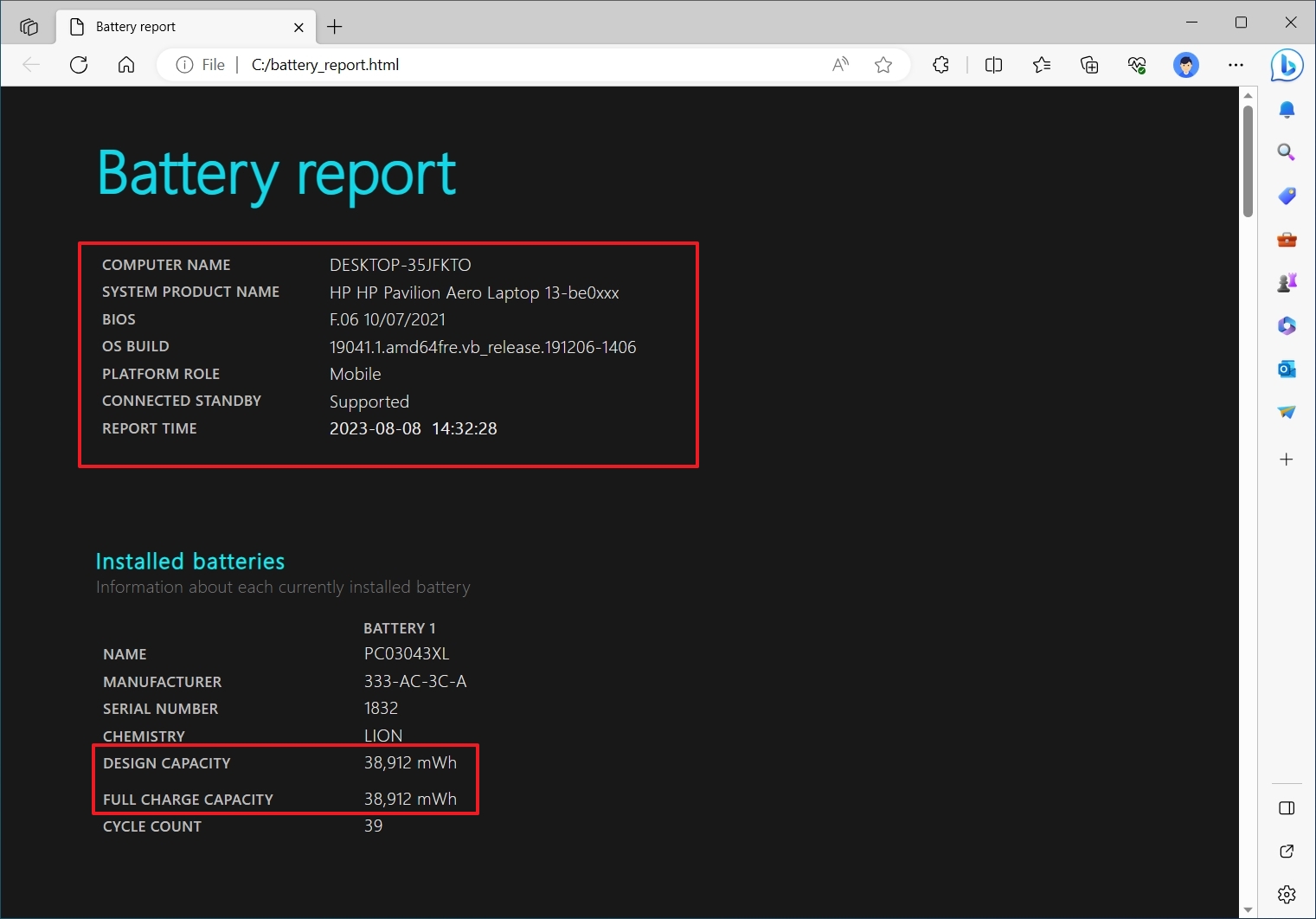
Στην αναφορά θα βρεις, μεταξύ άλλων, την αρχική χωρητικότητα της μπαταρίας (Design Capacity) και την εκτιμώμενη σημερινή χωρητικότητά της (Full Charge Capacity).
Μία σημαντική διαφορά ανάμεσα στις δύο τιμές μπορεί να υποδεικνύει φθορά, αλλά δεν αποτελεί από μόνη της πλήρη διάγνωση. Η Microsoft εξηγεί πώς δημιουργείται και διαβάζεται αυτή η αναφορά.
7. Πρόσεξε τη θερμοκρασία
Αν το laptop έχει ζεσταθεί υπερβολικά, η φόρτιση μπορεί να περιοριστεί προσωρινά για λόγους προστασίας.
Άφησέ το να κρυώσει σε έναν καλά αεριζόμενο χώρο, χωρίς να καλύπτονται οι αεραγωγοί του, και δοκίμασε αργότερα.
Αν όμως παρατηρήσεις φούσκωμα της μπαταρίας, παραμόρφωση στο περίβλημα, ασυνήθιστη μυρωδιά ή υπερβολική θερμότητα, σταμάτησε αμέσως τη χρήση και τη φόρτιση. Μην επιχειρήσεις να ανοίξεις ή να πιέσεις την μπαταρία.
Πότε χρειάζεται τεχνικός έλεγχος;
Αν έχεις αποκλείσει τα απλά προβλήματα, αλλά το laptop εξακολουθεί να μη φορτίζει, μπορεί να χρειάζεται έλεγχος της μπαταρίας, του κυκλώματος φόρτισης ή της υποδοχής τροφοδοσίας.
Το ίδιο ισχύει όταν ο φορτιστής αναγνωρίζεται περιστασιακά, η συσκευή σβήνει απροειδοποίητα ή λειτουργεί μόνο συνδεδεμένη στην πρίζα.
Σε αυτές τις περιπτώσεις, η σωστή διάγνωση είναι προτιμότερη από την αγορά μίας νέας μπαταρίας στα τυφλά. Το πρόβλημα μπορεί να βρίσκεται σε διαφορετικό εξάρτημα.
Στο DEVICE στην Πάτρα μπορείς να απευθυνθείς για έλεγχο και επισκευή laptop, ώστε να εντοπιστεί η πραγματική αιτία πριν αποφασιστεί ποια εργασία χρειάζεται.